
ページの目次
木崎小のホームページについて
木崎小学校PTAホームページでは「ワードプレス」という記事更新ツールを採用しています。
本ページでは、ワードプレスの記事更新方法についてご紹介しています。


大前提の話
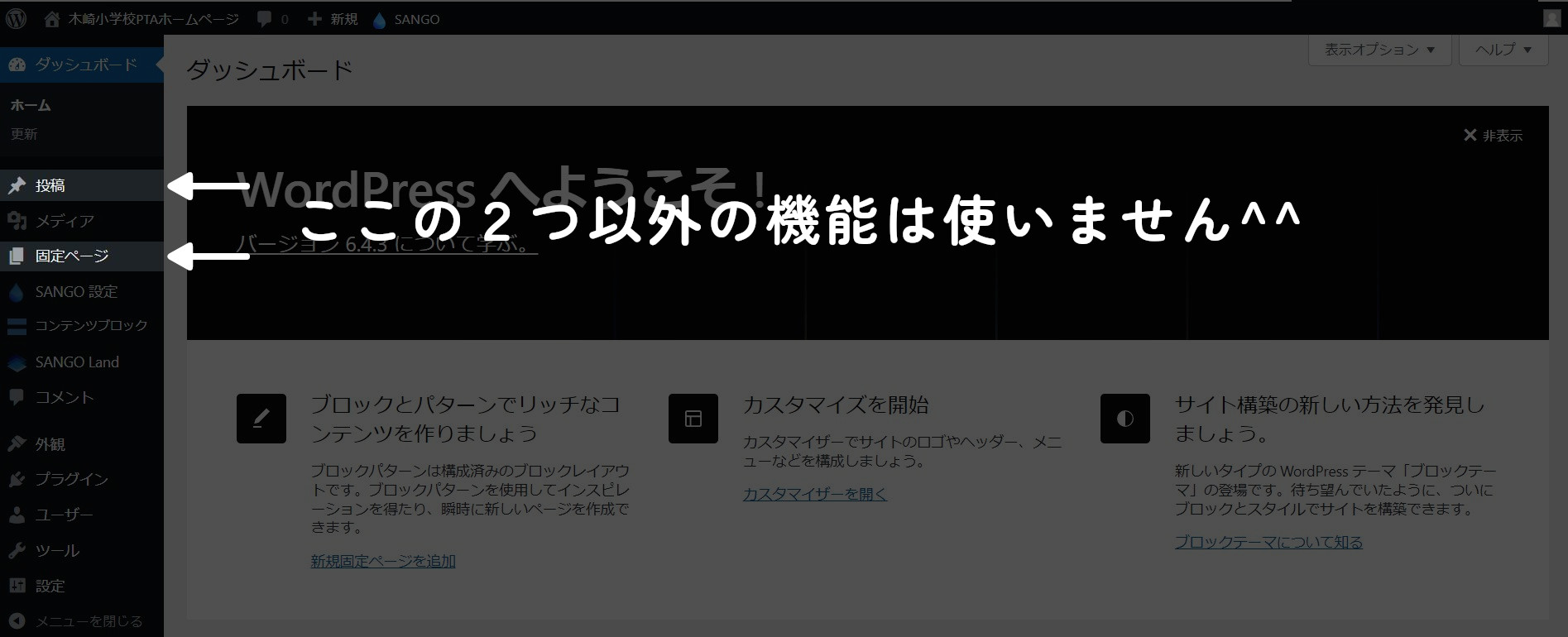
ワードプレスの管理画面を開くと、たくさんのメニューがあると思います。
ですが、ほとんどの機能は触る必要がありません。残りの部分はICTシステム委員会が整えました😊
使用するのは「投稿」と「固定ページ」の2つの機能だけです✨

1.記事の投稿方法
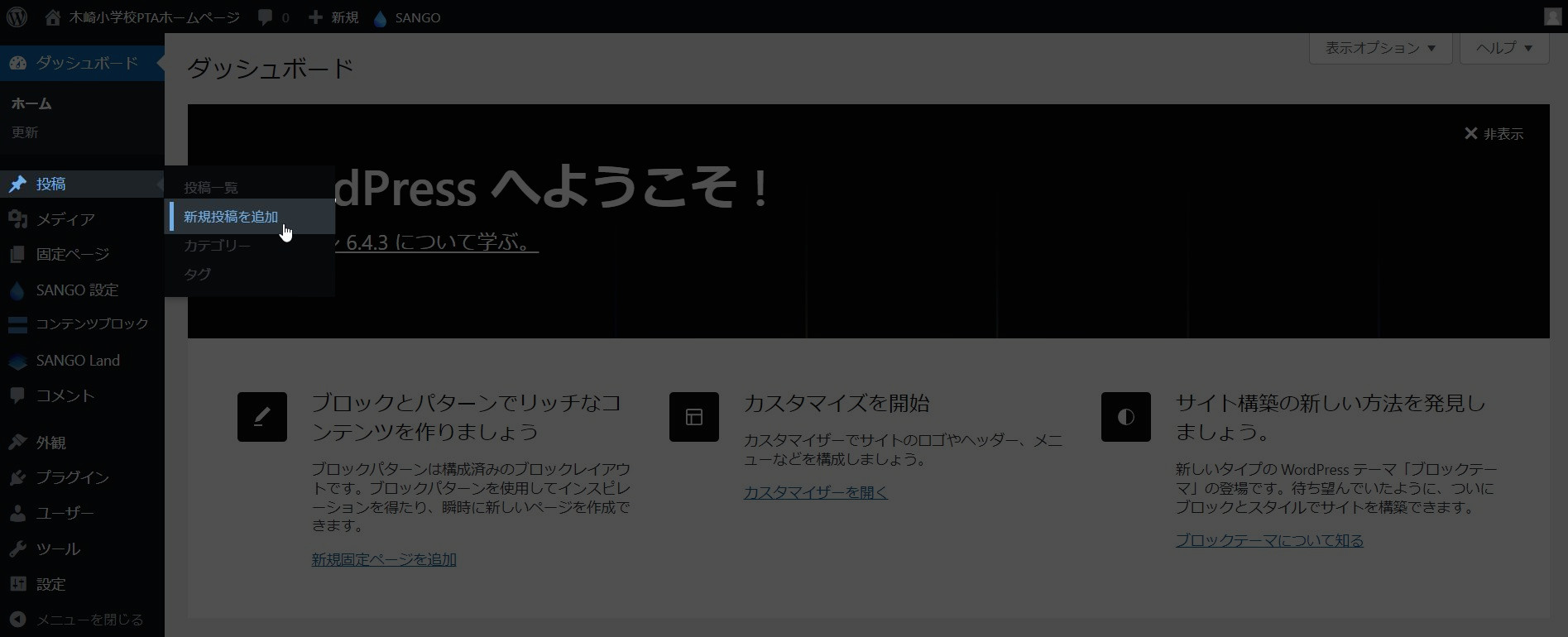
(1)「新規投稿を追加」をタップ
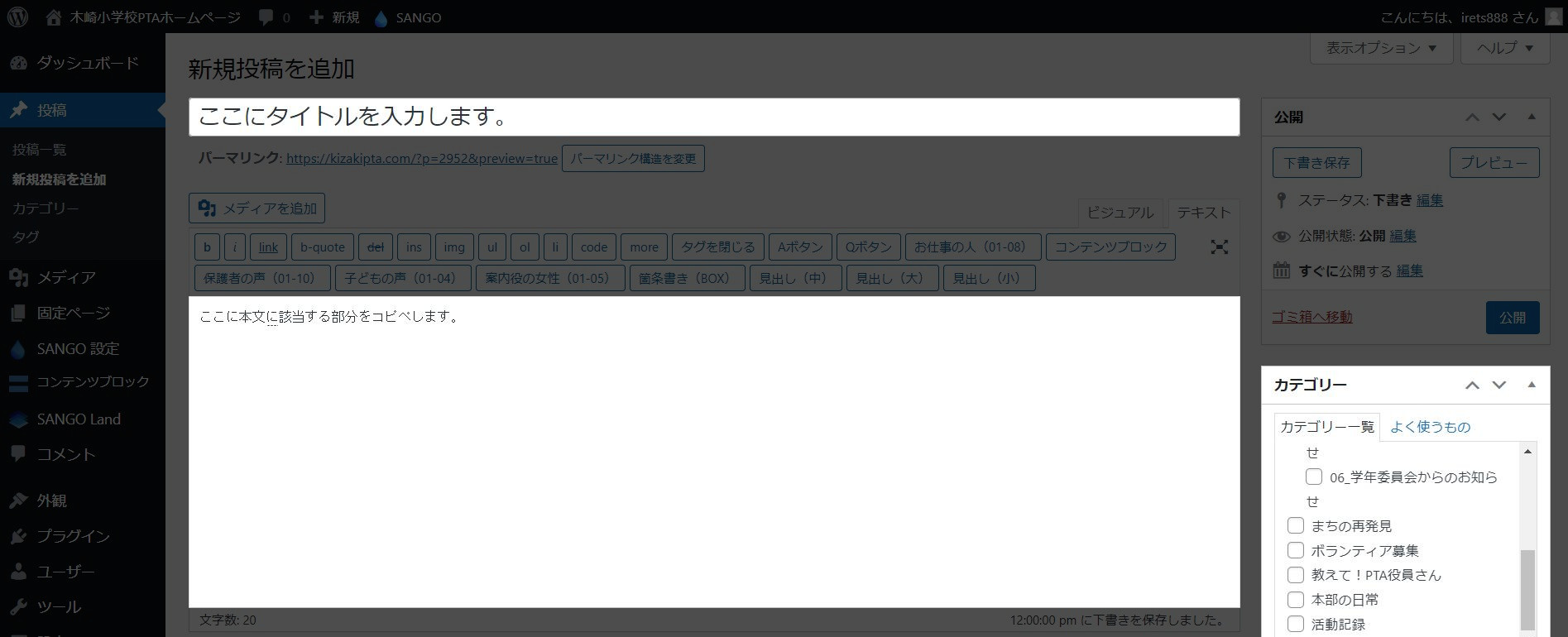
(2)投稿したい内容を入力
投稿画面を開いたら、下記の4つを入力します。
・記事の内容
・カテゴリー
・アイキャッチ画像
編集方法が「テキスト」になっていることを確認して、
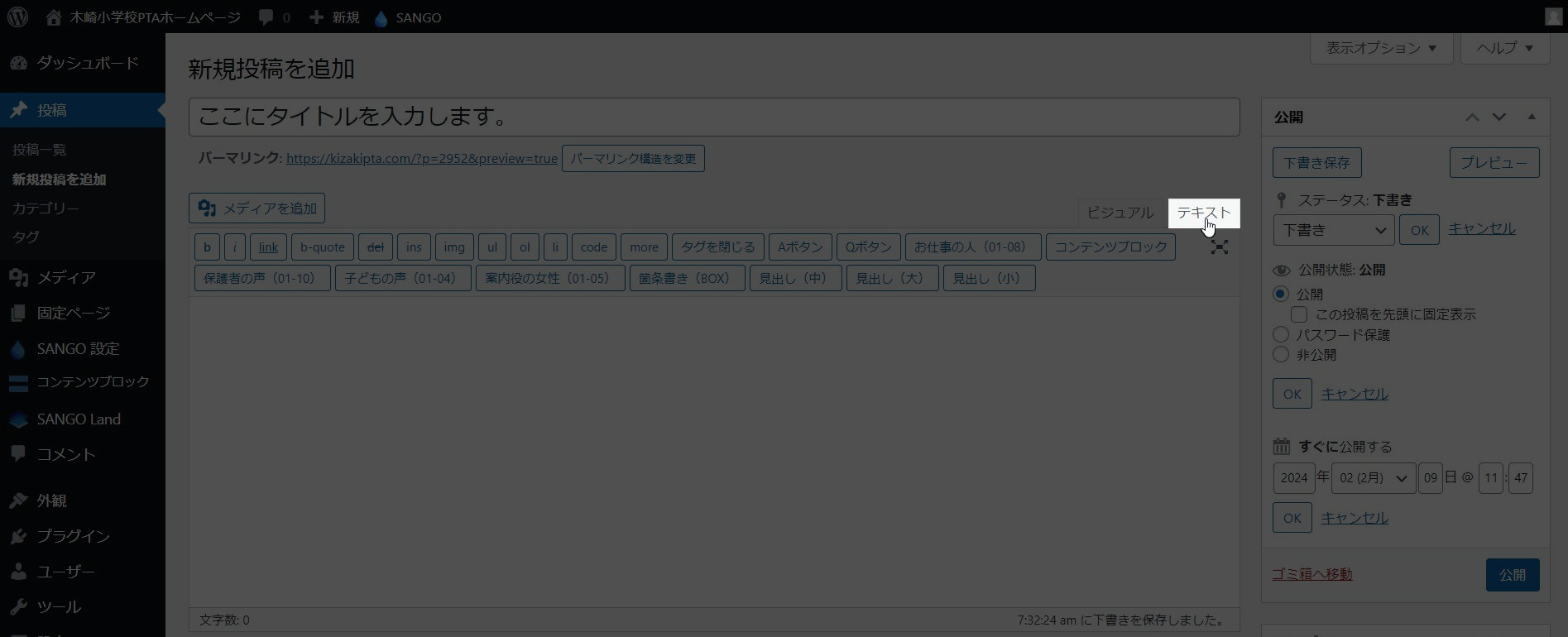
それぞれの箇所に入力していきます。
(3)記事を公開状態にする
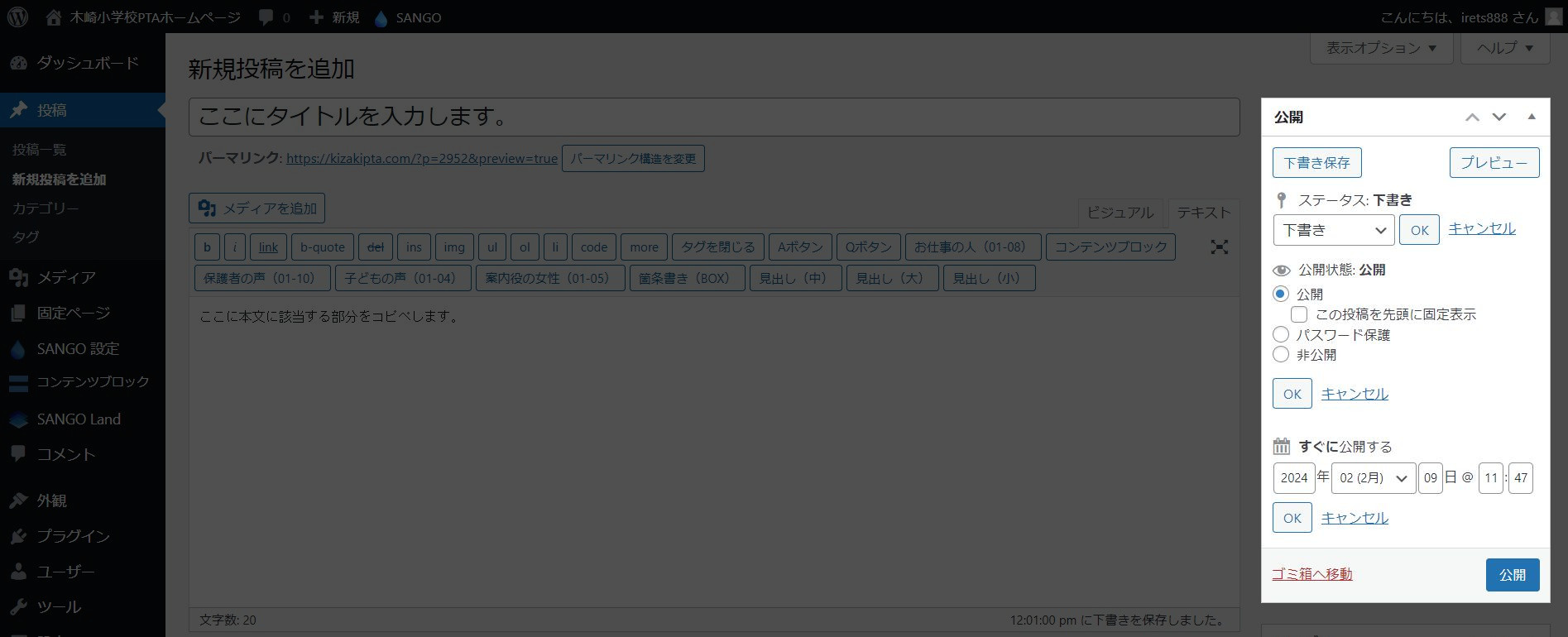
最後に「公開」をクリックすると、投稿が完了します。
予約投稿にしたい場合は、その日時。
パスワードを要するページにしたい場合は「パスワード保護」を設定してください。

2.各種データを記事に反映する
(1)画像の貼り付け
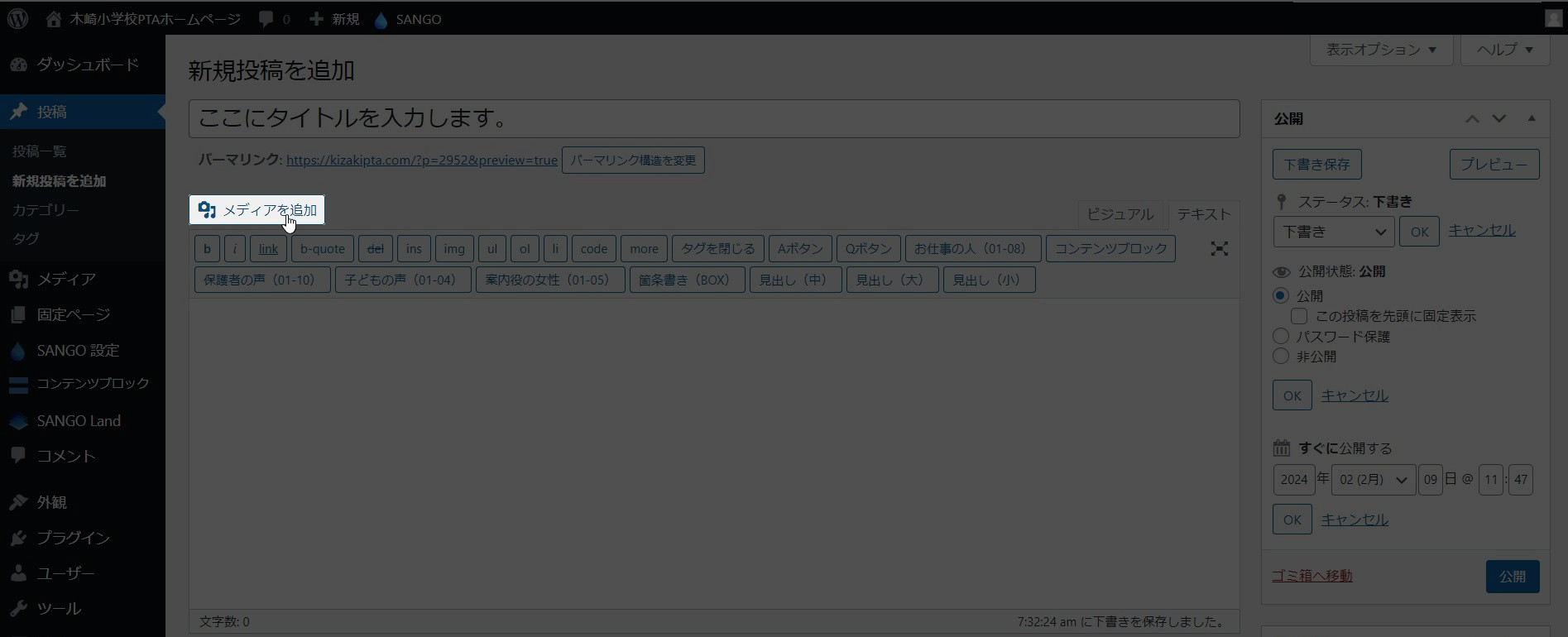
(ⅰ)「メディアを追加」をクリックします。
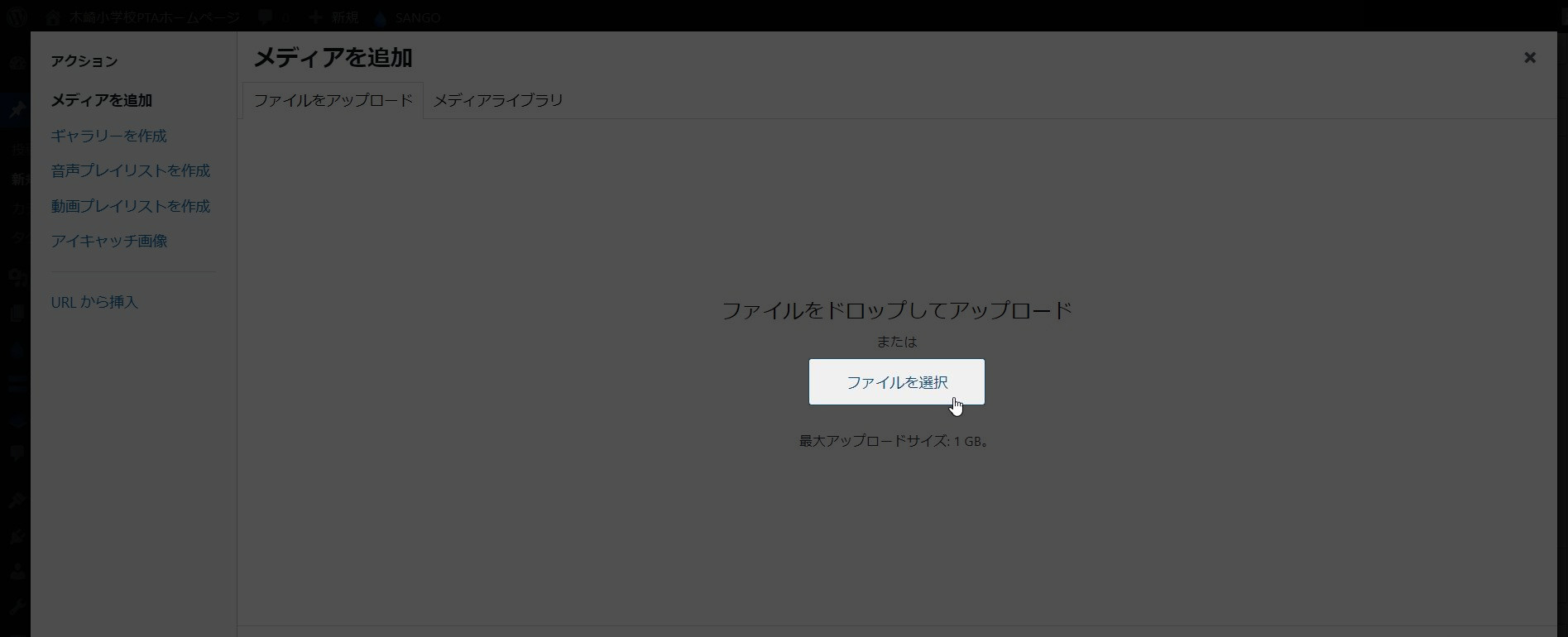
(ⅱ)「ファイルをアップロード」をクリックして、掲載したい画像をアップロードします。
(ⅲ)画像を選択して「ページに挿入」をクリックします。
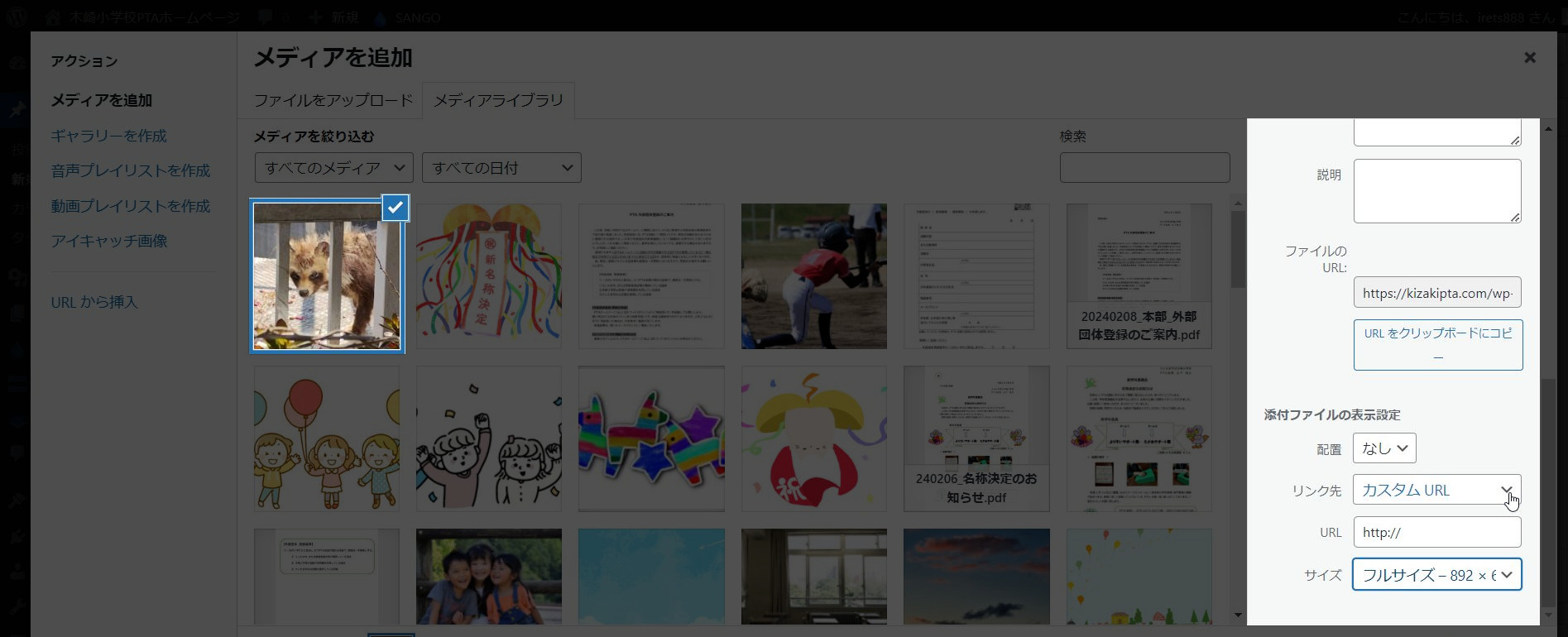
(2)ファイルのアップロード
ファイルをアップロードするには、画像のときと同じく「メディアを追加」「ファイルを選択」でアップロードできます。
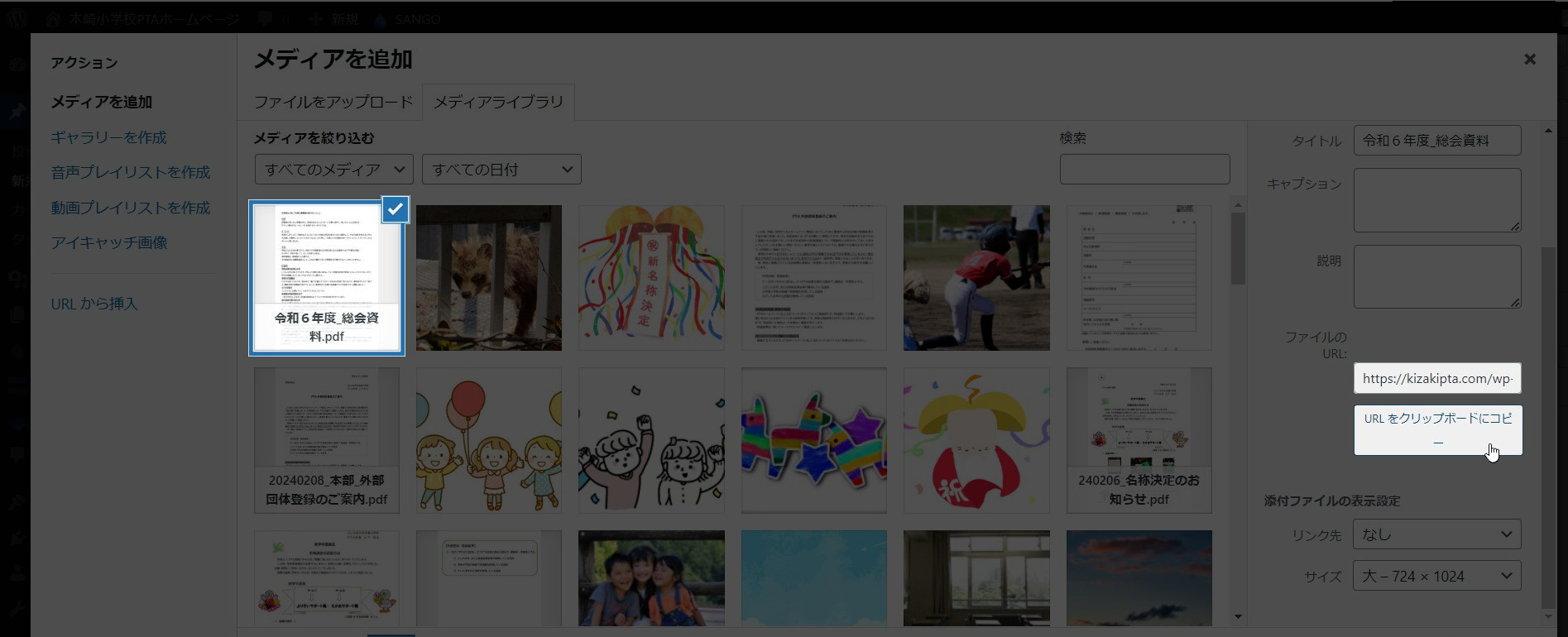
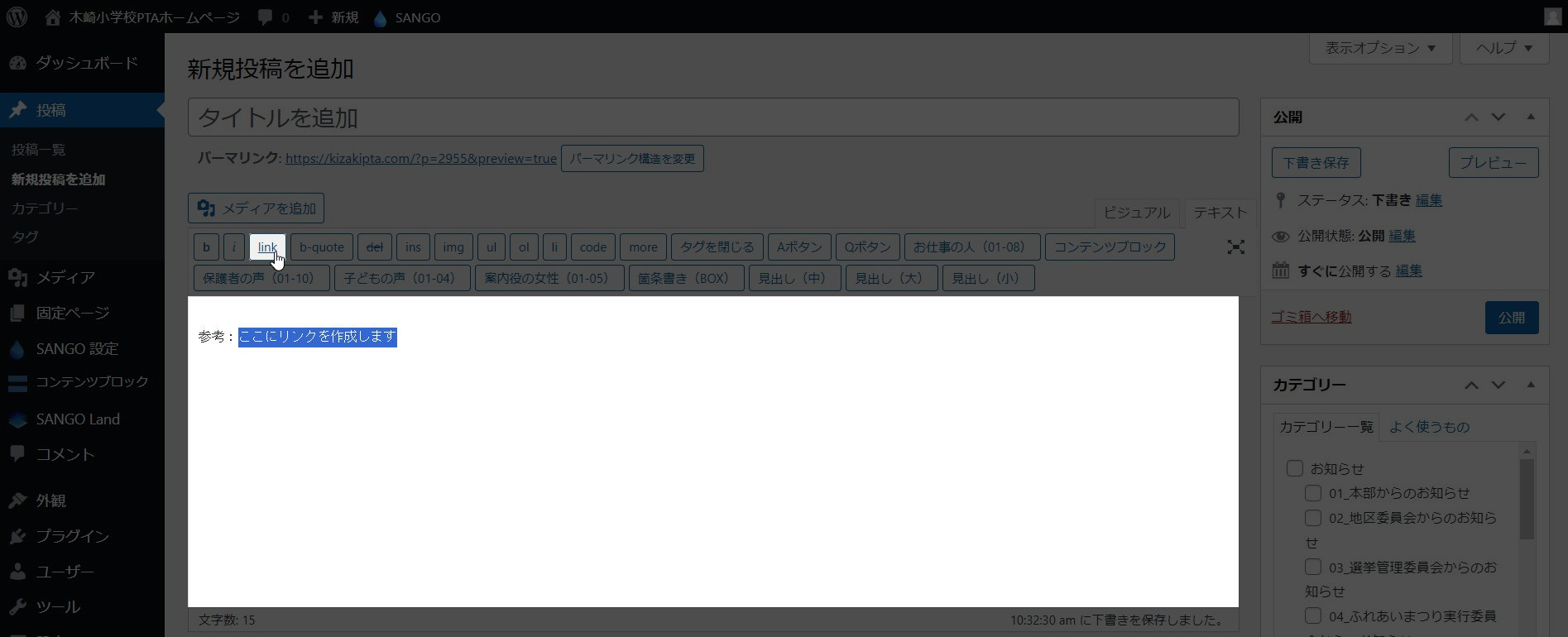
(3)ページや外部サイトへリンクする
(ⅰ)リンクしたい文字列を選択して「link」をクリックします。
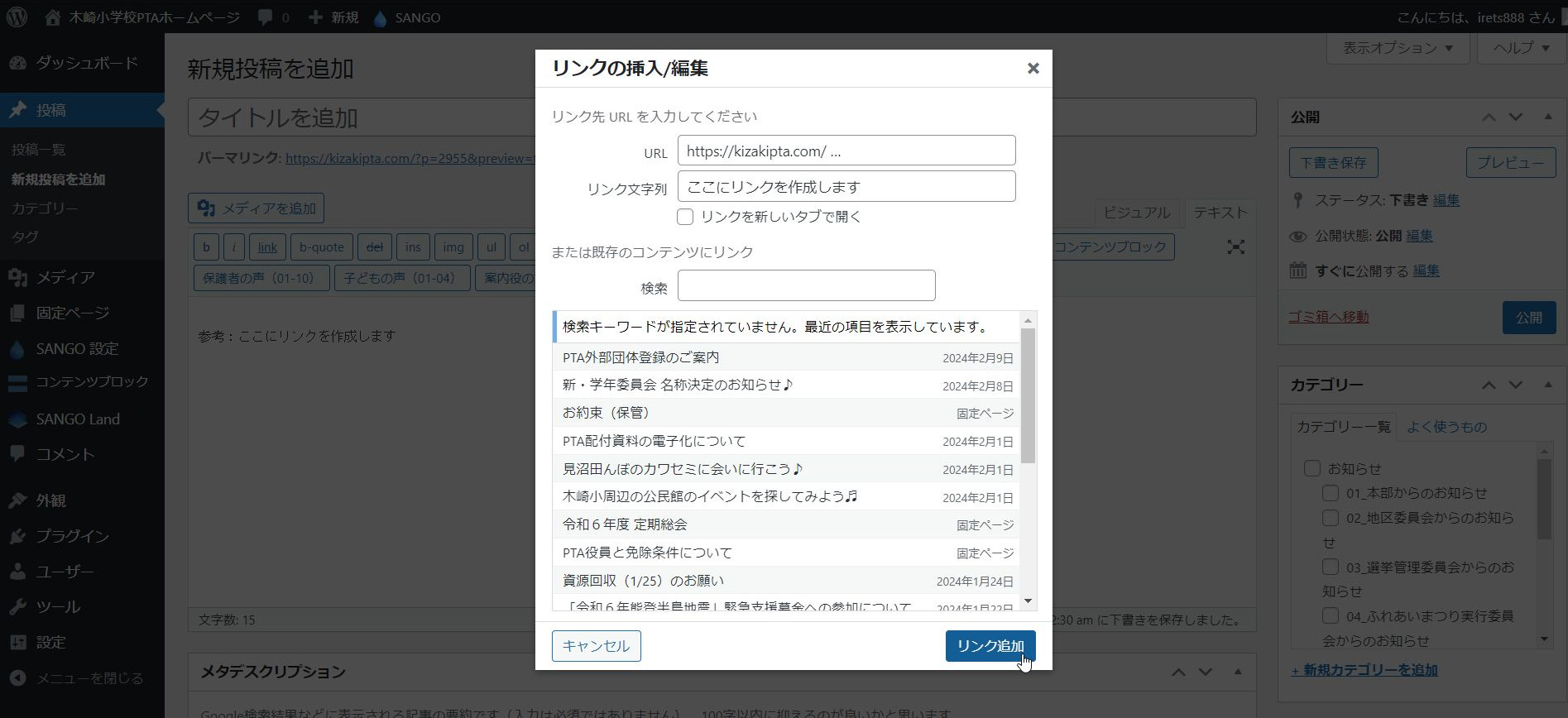
(ⅱ)リンク先のURLを入力した状態で「リンクの追加」をクリックします。
3.記事の修正・削除
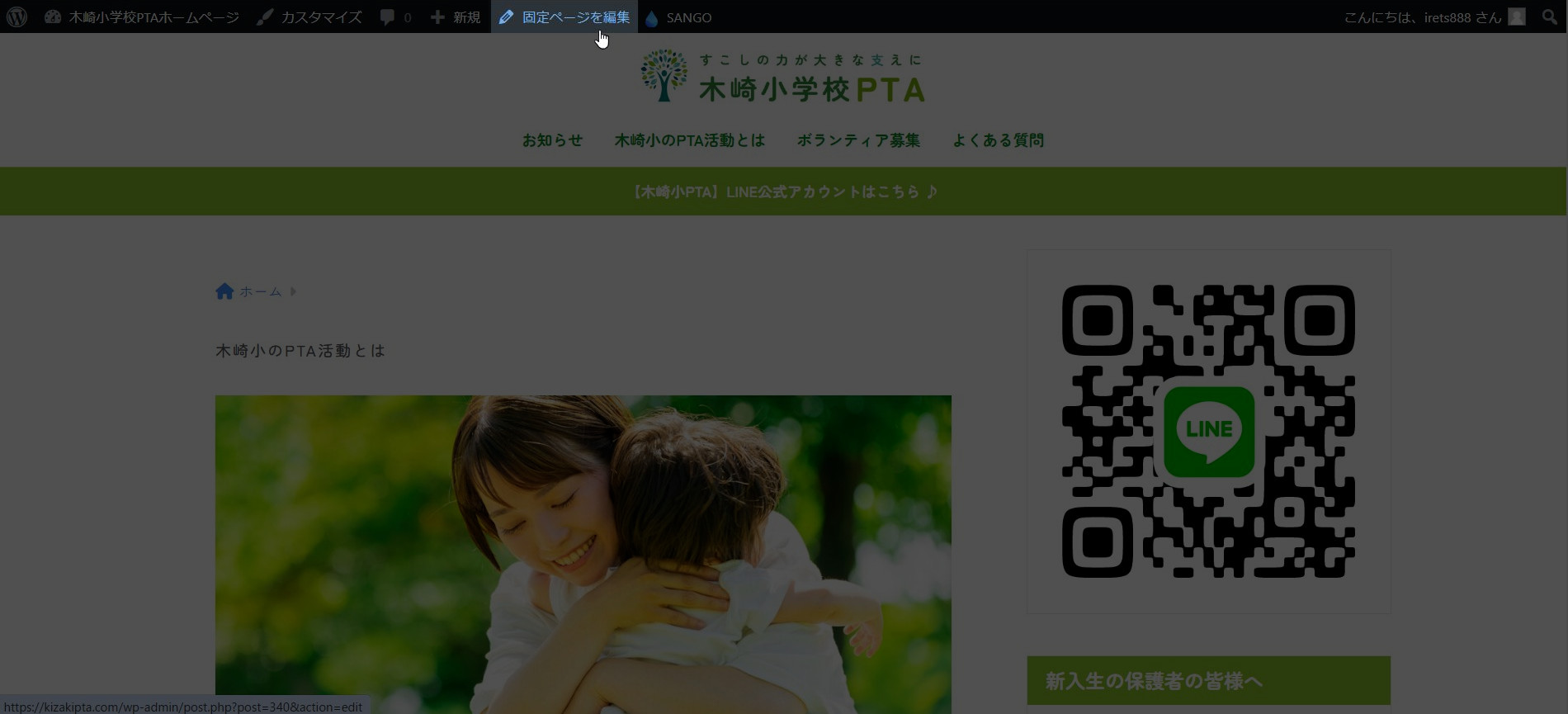
(1)記事を修正する
“ ログインした状態 ”で修正したい記事を開きます。
ページの上部に「編集」のボタンがあるので、クリックして編集を開始します。
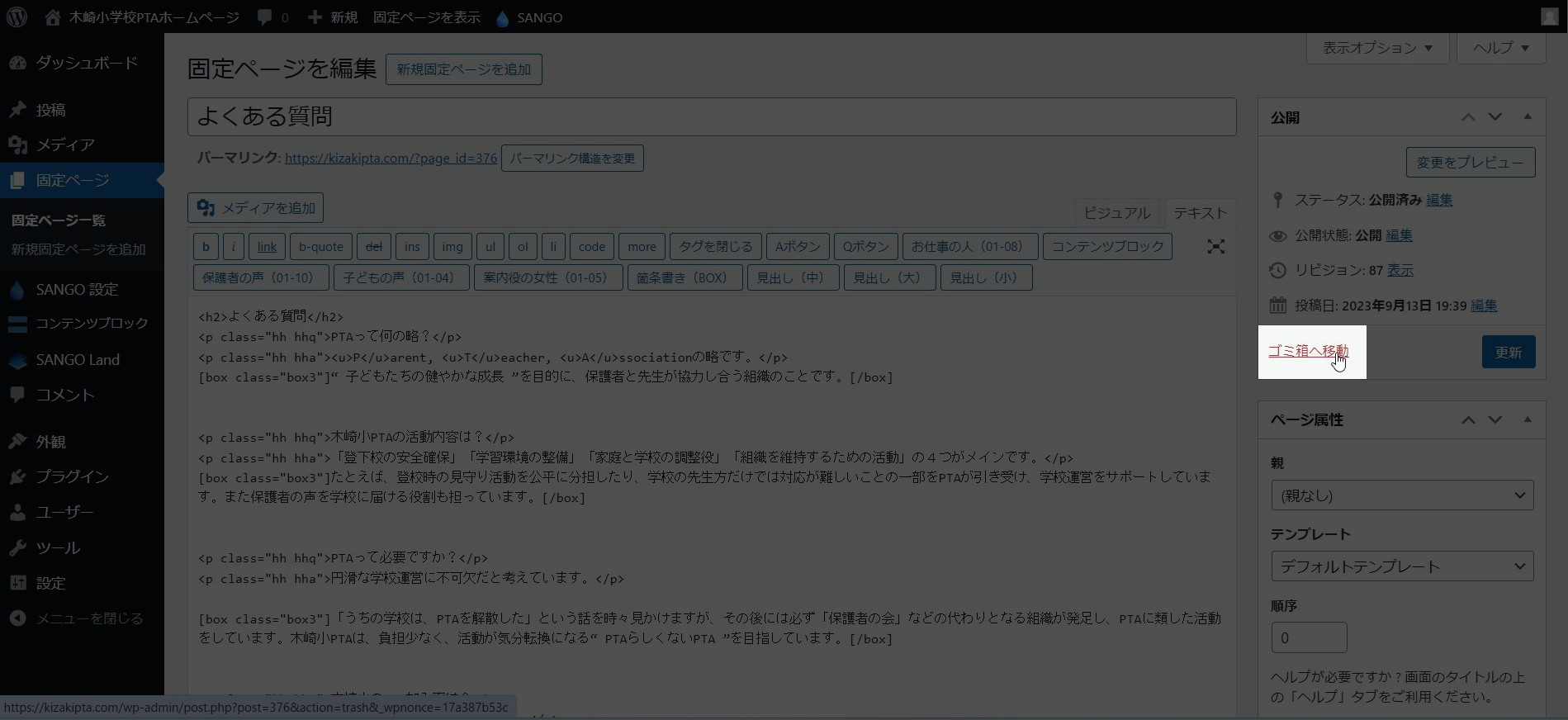
(2)記事を削除する
記事の編集画面を開き、ごみ箱へ移動をクリックします。
おわりに
以上で「ワードプレスの記事更新方法」はすべてとなります。
実際に触ってみると決して難しくはないので、ぜひ「記事の更新」や「記事の修正」で操作方法になれてみてください♪